
میز کار ویندوز(Desktop) و اجزای آن
به صفحه اصلی ویندوز ۷ ، میزکار گفته می شود. میز کار ناحیه اصلی کار شما است و تمام کارها مانند اجرای برنامه ها و … در این صفحه انجام می شود.
آیکن (Icon)
آیکن یا نشانه، تصاویر کوچک گرافیکی موجود بر روی Desktop هستند. در پایین Icon نام مربوط به آنها نوشته شده است. از آیکن های معروف ویندوز می توان به موارد زیر اشاره نمود:
آیکن Computer: برای دسترسی به محتویات رایانه از آن استفاده می شود.
آیکن Network: برای دسترسی به شبکه و مشاهده رایانه های موجود در شبکه استفاده می شود.

آیکن Recycle Bin: سطل بازیافت ویندوز است و اطلاعات حذف شده به آن منتقل می شوند.
با قرار دادن اشاره گر ماوس روی آیکن، یک کادر راهنمای متنی نمایش داده می شود که در آن اطلاعاتی در مورد آیکن نوشته شده که به این کادر راهنما، Tool tip می گویند. در فصل های بعد با نحوه اضافه کردن آیکن ها روی میزکار آشنا خواهید شد.
نکته: با یک بار کلیک روی یک آیکن، رنگ آن تغییرکرده یا به اصطلاح ” Highlight ” می شود و آیکن به حالت انتخاب در می آید.
تمرین ۱-۱: با کشیدن و رها کردن آیکن ها، جای آیکن های میزکار را تغییر دهید.
تمرین ۱-۲: آیکن سطل بازیافت را انتخاب کرده، سپس آن را باز کنید.
تمرین ۱-۳: روی میزکار، نوار وظیفه و آیکن ها کلیک راست کرده و نتیجه را مقایسه کنید.
پوشه (Folder)
برای دسته بندی اسناد و مدارک در ویندوز از پوشه استفاده می شود. پوشه ها با آیکن های زرد رنگی نشان داده می شوند.
فایل(File)
همه اطلاعات در رایانه در واحدی به نام فایل یا پرونده ذخیره می شوند. فایل ها با توجه به نوع آنها، به شکل های مختلفی دیده می شوند. در فصل سوم با انواع فایل های صوتی، گرافیکی، اجرایی و… به طور تفصیل آشنا خواهید شد.
میان بر(Shortcut)
برای دسترسی سریع به یک برنامه می توانید از آیکن میان بر آن استفاده کنید. در گوشه سمت چپ این آیکن ها، پیکان کوچکی دیده می شود. طریقه ساخت میان بر در فصل های بعد بیان شده است.
نوار وظیفه (Task bar)
به نوار مستطیل شکل افقی که در پایین میزکار قرار دارد نوار وظیفه گفته می شود. در سمت چپ نوار وظیفه دکمه Start و در سمت راست آن ناحیه اعلان وجود دارد.
نکته:
۱- با دابل کلیک روی آیکن پوشه یا برنامه، پوشه باز شده و برنامه اجرا می شود.
۲- برای بستن پنجره ای که باز شده، روی دکمه ضربدر قرمز رنگ در گوشه بالا سمت راست پنجره کلیک کنید.
۳- حذف آیکن میان بر مربوط به یک برنامه، باعث حذف آن برنامه نمی شود و فقط دسترسی سریع به آن برنامه از بین می رود.
نوار وظیفه(Task bar) به نوار مستطیل شکل افقی که در پایین میزکار قرار دارد نوار وظیفه گفته می شود. در سمت چپ نوار وظیفه دکمهStart و در سمت راست آن ناحیه اعلان وجود دارد.
دکمه شروع و منوی شروع
با کلیک روی دکمه Start ، منوی Start ظاهر می شود. منو، مستطیل کوچکی است که شامل گزینه هایی مختلف است که با کلیک روی هر گزینه می توان آن را انتخاب کرد. در کنار بعضی از گزینه های منوی Start ، علامت وجود دارد که نشان می دهد این گزینه دارای یک زیر منو است. با نگه داشتن اشاره گر ماوس روی این گزینه، زیرمنوی آن نمایش داده می شود.
نکته:
۱- برای باز کردن منوی Start، علاوه بر کلیک روی آن می توانید از دکمه ویندوز روی صفحه کلید استفاده کرده یا کلید ترکیبی Ctrl+Esc را فشار دهید.
۲- برای بستن منوی Start، کافی است روی یک جای خالی از میزکار کلیک کنید.
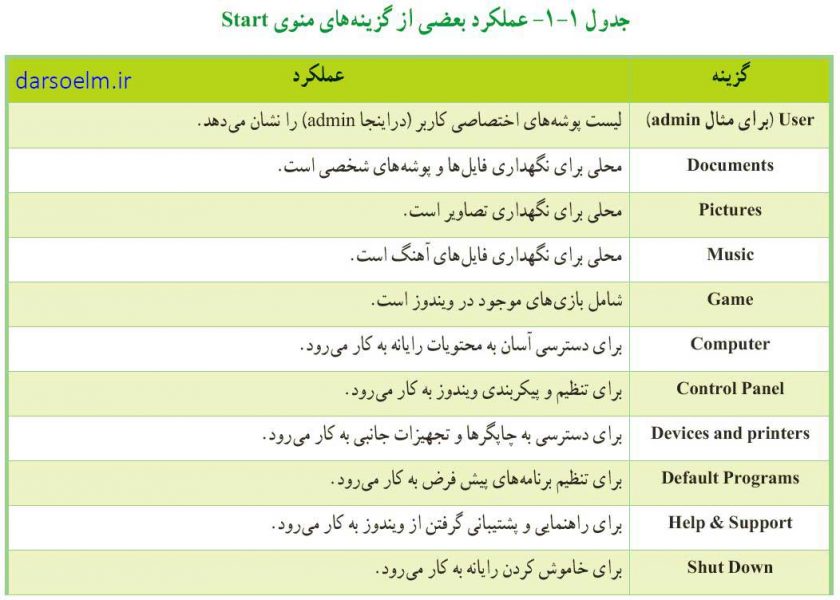
منویAll Programs:
در این قسمت، لیست برنامه های نصب شده در ویندوز نمایش داده می شود. یکی از زیرمنوهای معروف این بخش، Accessories بوده که شامل برنامه های جانبی ویندوز مانند(Calculator ماشین حساب)، (Notepad ویرایشگر متن) و (Paint برنامه نقاشی) می باشد.
تمرین۴-۱: لیست برنامه های نصب شده روی ویندوز را مشاهده کنید.
تمرین۵-۱: برنامه ماشین حساب را اجرا کنید.
راهنمایی: مسیر برنامه Start / All Programs / Accessories / Calculator
ناحیه اعلان (Notification Area)
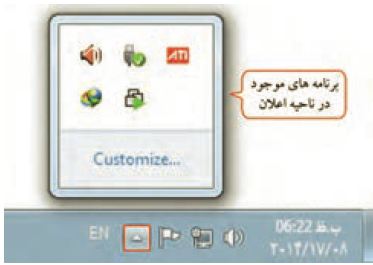
به قسمت سمت راست نوار وظیفه که ساعت و آیکن هایی نظیر بلندگو دیده می شوند، ناحیه اعلان ۱ گفته می شود که اجرای برخی از برنامه ها، سبب اضافه شدن به لیست آن می شود. با کلیک روی فلشی که در این ناحیه قرار گرفته، می توانید برنامه های موجود در این ناحیه را مشاهده کنید. با راست کلیک روی هر یک از آیکن ها، می توانید تنظیمات آن را تغییر دهید.
سنجاق کردن برنامه ها به نوار وظیفه
به طور پیش فرض در ویندوز، آیکن برنامه های پرکاربرد در قسمت Quick Access ، از نوار وظیفه قرار داده شده که به کاربر امکان انتخاب ساده و سریع برنامه ها را با یک کلیک می دهد. برای اضافه کردن یک آیکن دلخواه به این قسمت که به آن سنجاق کردن برنامه به نوار وظیفه گفته می شود، یکی از روش های زیر را انجام دهید:
۱- روی آیکن برنامه مورد نظر کلیک راست کرده و گزینه Pin to Taskbar را انتخاب کنید.
۲- آیکن برنامه مورد نظر را درگ کرده و آن را در قسمت Quick Access رها کنید.
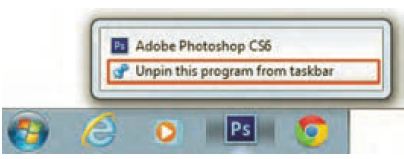
برای حذف یک برنامه از این قسمت کافی است روی آیکن برنامه در قسمت Quick Access یا روی میزکار، کلیک راست کرده و گزینه Unpin this program from taskbar را انتخاب کنید.
تمرین ۶-۱: یکی از برنامه های دلخواه روی میزکار را به نوار Quick Access اضافه کرده، سپس آن را حذف کنید.
برنامه های در حال اجرا(Tasks)
در ویندوز امکان اجرای چند برنامه به طور همزمان وجود دارد که به این قابلیت Multitasking یا چند وظیفه ای گفته می شود. در قسمت میانی نوار وظیفه، دکمه های کوچک شده این برنامه ها نمایش داده می شود. برای کار با هر برنامه، کافی است روی نام آن برنامه در نوار وظیفه کلیک کنید.
آشنایی با اصول خاموش کردن و راه اندازی مجدد رایانه
فرایند پایان کار کاربر با ویندوز، خروج از ویندوز (Log off ) نامیده می شود. در صورتی که می خواهید رایانه را برای مدت طولانی ترک کنید، بهتر است آن را خاموش نمایید (خروج دائم یا Shut Down) برای خاموش کردن رایانه مراحل زیر را انجام دهید:
۱- تمام برنامه های در حال اجرا را ببندید.
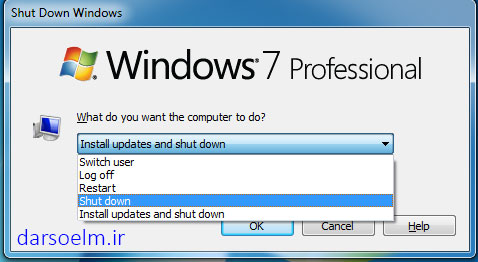
۲- روی دکمه Start کلیک کرده و روی گزینه Shut down کلیک کنید. علاوه بر این می توانید با کلیک روی فلش کنار گزینه Shut down ، گزینه های دیگری را از منوی ظاهر شده انتخاب کنید.
این گزینه ها عبارتند از:
۱- گزینه Switch user: ا ز این گزینه برای جابه جایی سریع بین حساب های کاربری، بدون خاموش کردن رایانه و خروج از حساب کاربری جاری استفاده می شود(در مواقعی که یک کاربر دیگر می خواهد به طور موقت وارد ویندوز شده و دوباره می خواهیم به حساب کاربری قبلی بازگردیم، کاربرد دارد).
۲- گزینه Log off: انتخاب این گزینه باعث خروج کامل یک حساب کاربری از ویندوز شده ولی رایانه هنوز روشن باقی می ماند تا دوباره یک حساب کاربری وارد شود( Log in کند).
۳- گزینه Lock: انتخاب این گزینه باعث خروج موقت از ویندوز می شود. اگر برای حساب کاربری خود کلمه عبور تعیین کرده باشید، برای ورود مجدد به ویندوز باید کلمه عبور را وارد کنید(کلید ترکیبی ویندوز + L)
۴- گزینه Restart: برای راه اندازی مجدد رایانه به صورت خودکار استفاده می شود.
۵- گزینه Sleep: با انتخاب این گزینه، تمام برنامه های در حال اجرا متوقف می شوند و مصرف برق بسیار پایین می آید. این گزینه برای کاهش مصرف برق در زمان هایی که به طور موقت نمی خواهید از رایانه استفاده کنید مناسب است و برای بازگشت به محیط ویندوز کافی است ماوس را حرکت داده یا یکی از کلیدهای صفحه کلید را فشار دهید.
۶- گزینه Hibernate: با انتخاب این گزینه، رایانه خاموش شده ولی همه محتویات حافظه اصلی روی دیسک سخت ذخیره می شود و با روشن شدن رایانه، می توانید وضعیت کاری قبلی را ادامه دهید (پنجره های باز و برنامه های در حال اجرا، مجدداً به نمایش درمی آیند).
نکته:
اگر پنجره یا برنامه ای روی صفحه باز نباشد، فشردن کلید ترکیبی Alt+F4 پنجره Shut Down را نمایش می دهد.
تمرین ۷-۱: از ویندوز طوری خارج شوید که برای ورود مجدد به آن، کلمه عبور از شما پرسیده شود. سایر حالت های خروج از ویندوز را امتحان کرده و پس از اتمام کار خود، رایانه را خاموش کنید.
